A Google Analytics megmondja, hány látogató érkezett az árajánlatoldaladra, és hányan küldték el az űrlapot. Azt viszont nem, hogy a többiek miért nem küldték el. Lehet, hogy nem találták a gombot. Lehet, hogy a harmadik mezőnél feladták. Lehet, hogy a fontos információ olyan mélyen van az oldalon, hogy oda senki nem görget le. Ezt mutatja meg a hőtérkép.
Mit mutat a hőtérkép?
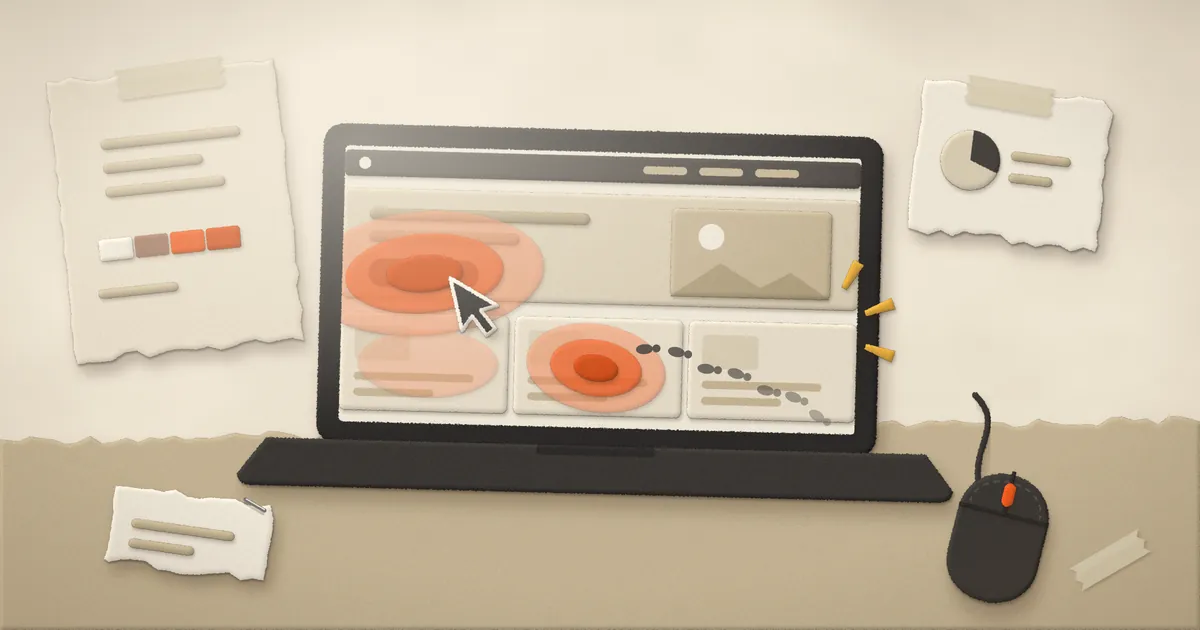
A hőtérkép a weboldalad képére színes foltokat rajzol. Ahol sok a kattintás vagy a figyelem, ott piros vagy narancs a folt, ahol kevés, ott kék vagy semmi. Három fajtával fogsz találkozni.
Kattintási térkép
Megmutatja, hová kattintanak a látogatók. Gyakran meglepődsz majd: sokan kattintanak egy képre vagy egy kiemelt szövegre, amely nem link. Ilyenkor a látogató azt hitte, hogy történni fog valami, és nem történt semmi. Az is kiderül, ha a fő gombodra szinte senki nem kattint.
Görgetési térkép
Megmutatja, a látogatók hány százaléka jut el az oldal egyes részeihez. Ha az ajánlatkérő űrlap az oldal alján van, és oda csak kevesen görgetnek le, akkor hiába jó az űrlap, a legtöbben nem is látják.
Mozgási vagy figyelmi térkép
Egyes eszközök azt is mutatják, hol mozog az egér, vagy melyik részen töltenek több időt a látogatók. Ezzel óvatosan bánj: a látogató nem mindig oda néz, ahol az egér áll. Ezt a térképet inkább csak kiegészítésnek használd a kattintási és a görgetési térkép mellé.
Munkamenet-visszajátszás: egy látogatás videón
A visszajátszás olyan, mintha a látogató válla fölött néznéd a képernyőjét. Látod, hová görget, hová kattint, hol áll meg, és hol hagyja el az oldalt. Valódi videó nem készül: az eszköz a mozdulatokból rajzolja újra az oldalt.
Itt derülnek ki azok a hibák, amelyeket a számokból sosem látnál. Egy űrlap mobilon nem engedi beírni a telefonszámot. Egy felugró ablak eltakarja a kosár gombját. A látogató háromszor rákattint a „Tovább” gombra, de az nem reagál. Elég öt-tíz visszajátszást végignézni egy oldalról, és látni fogod, hol van a gond.
Ne az összes felvételt nézd végig, mert napokig tartana. Szűrj azokra a látogatásokra, amelyek a fontos oldaladon értek véget vásárlás vagy ajánlatkérés nélkül. Ezekből tanulsz a legtöbbet.
Melyik eszközzel indulj?
Egy kis cégnek induláshoz bőven elég a Microsoft Clarity. Ingyenes, kattintási és görgetési térképet készít, és visszajátszásokat is rögzít. A beállításhoz létrehozol egy projektet, és a kapott kódot elhelyezed az oldalon. Ezt megteheted a Google Címkekezelővel vagy WordPress-en egy bővítménnyel. Néhány nap múlva már elég adat gyűlik össze. Ha több oldalad is van, azzal kezdd, amelyiken a legtöbb látogató megfordul, mert ott gyűlik össze a leggyorsabban annyi adat, amelyből már következtetni lehet.
A Clarity a GA4-gyel is összeköthető, így a két eszköz adatait egymás mellett nézheted. Vannak fizetős eszközök is, több szűrővel és felméréssel, de egy kisebb oldalnál ritkán van rájuk szükség.
Mire figyelj az adatvédelemnél?
A hőtérkép és a visszajátszás is a látogató viselkedését rögzíti, ezért ugyanúgy kezeld, mint a többi mérést.
- Hozzájárulás. Az eszköz csak azután mérjen, hogy a látogató a sütiablakban ezt engedélyezte. Ha a sütikezelőd a Címkekezelővel dolgozik, a Clarity kódját is kösd a hozzájáruláshoz.
- Takarás. Az űrlapmezőkbe beírt adatokat, például nevet, e-mail-címet vagy telefonszámot, az eszköz ne rögzítse. A Clarity alapbeállításban elrejti a beviteli mezők tartalmát. Ezt ne kapcsold ki, és nézd át, van-e más oldal, ahol személyes adat jelenik meg, például a fiókoldalon.
- Tájékoztatás. Az adatkezelési tájékoztatóban és a sütitájékoztatóban szerepeljen, hogy ilyen eszközt használsz, és mire.
Hogyan lesz a megfigyelésből javítás?
A legtöbben itt akadnak el. Telepítik az eszközt, megnéznek néhány felvételt, aztán elfelejtik. Ehelyett haladj így:
- Válassz ki egy oldalt. Azt, amelyik a legtöbb pénzt hozza, vagy ahol a legtöbbet veszítesz: a főoldalt, egy szolgáltatásoldalt, a kosarat vagy az ajánlatkérő űrlapot.
- Nézd meg a térképeket és tíz visszajátszást. Írd fel, mit látsz újra és újra.
- Válassz egy problémát. Például: „a látogatók nagy része nem görget le az árakig” vagy „mobilon a menü eltakarja a gombot”.
- Javítsd ki. Tedd feljebb az árakat, írd át a gomb szövegét, rövidítsd le az űrlapot.
- Mérd meg. Néhány hét múlva nézd meg újra a térképet és a GA4-ben az átkattintást vagy az elküldött űrlapokat.
| Amit látsz | Mit jelenthet | Mit próbálj ki |
|---|---|---|
| Kattintanak egy képre, amely nem link | A látogató több információt vár | Tedd linkké, vagy adj mellé gombot |
| Kevesen görgetnek le a fontos részig | Túl hosszú vagy unalmas az oldal eleje | Rövidítsd az elejét, hozd feljebb a lényeget |
| Ugyanarra a gombra többször kattintanak | A gomb lassú vagy hibás | Teszteld több telefonon és böngészőben |
| Az űrlap egyik mezőjénél sokan kilépnek | Túl sok vagy kényes adatot kérsz | Hagyd el a nem kötelező mezőket |
← A táblázat oldalra görgethető →
Egyszerre egy dolgot változtass. Ha a gombot, a szöveget és a képet is egyszerre cseréled, nem fogod tudni, melyik javított.
Mire nem jó a hőtérkép?
A hőtérkép megmutatja, mit csinálnak a látogatók, de azt nem, hogy miért. Ha a görgetési térkép szerint senki nem jut el az árakig, annak lehet az oka, hogy unalmas az oldal eleje. De az is lehet, hogy a látogatók már a tetején megkapták, amit kerestek, és telefonáltak. Ezért mindig a többi adattal együtt nézd: hány ajánlatkérés, hívás vagy vásárlás jött az oldalról.
Kevés látogatónál a térkép is félrevezethet. Ha egy oldalt havonta csak néhány tucat ember néz meg, ne vonj le belőle messzemenő következtetést. Ilyenkor várj, amíg több látogatás gyűlik össze, vagy nézd végig az összes felvételt egyenként. Kis forgalomnál a visszajátszás sokszor többet mond, mint a színes foltok, mert egyetlen elakadt vevő útja is megmutatja a hibát.
Ha segítség kell
A hőtérkép akkor ér a legtöbbet, ha a mérés többi része is rendben van, és tudod, melyik hirdetésből jön a látogató. Mi a bbmediánál megnézzük a hirdetési fiókodat és a mérésedet is, és megmondjuk, hol veszítesz el látogatókat vagy pénzt. Kérj ingyenes hirdetésifiók-auditot