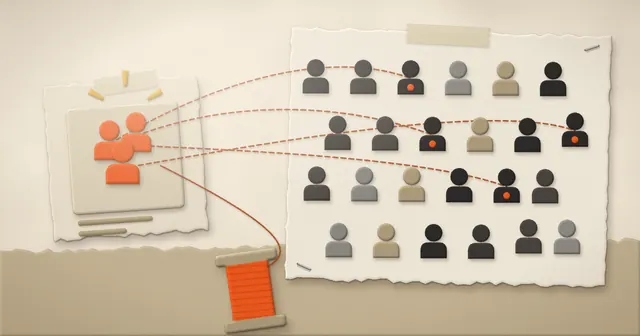
Hétfő reggel meg akarod nézni, hogyan ment a múlt hét. Belépsz a Google Ads-be, megnézed a költést és a kattintásokat. Aztán átmész a GA4-be, ahol egészen más számokat látsz a látogatókról. A Search Console-ban megnézed, hány keresésben jelent meg az oldalad, és mire a harmadik felületet is bezárod, már nem emlékszel, mi volt az elsőn. Ráadásul mindhárom kicsit másképp számol, ezért a számok sosem egyeznek pontosan. Erre a helyzetre jó a Looker Studio.
Mi a Looker Studio?
A Looker Studio (korábbi nevén Google Data Studio) a Google ingyenes, böngészőben futó eszköze. Különböző adatforrásokat köthetsz hozzá, és ezekből grafikonokat, táblázatokat és számkártyákat rakhatsz össze egy- vagy többoldalas kimutatásba. A kimutatás magától frissül, ezért nem kell minden héten újra összeállítanod.
A Google saját szolgáltatásaihoz ingyenes, beépített csatlakozók vannak. Ilyen a GA4, a Google Ads, a Search Console és a Google Táblázatok is. Más hirdetési felületek adataihoz, például a Meta-hirdetésekhez, többnyire külső, gyakran fizetős csatlakozó kell.
Hogyan kösd össze a három forrást?
Mindhárom forrást ugyanígy kötöd be: létrehozol egy új kimutatást, adatforrást adsz hozzá, kiválasztod a csatlakozót, és megadod, melyik fiók adatait szeretnéd látni. Ehhez annak a Google-fióknak, amellyel a Looker Studióba belépsz, hozzá kell férnie a GA4-tulajdonhoz, a Google Ads-fiókhoz és a Search Console-tulajdonhoz is.
| Forrás | Mit tud megmutatni | Mire figyelj |
|---|---|---|
| GA4 | Látogatók, forgalmi források, konverziók, bevétel | A legfrissebb adatok néhány órás késéssel érkeznek |
| Google Ads | Költés, kattintás, kattintásonkénti ár, konverzió | A konverziót az Ads a saját beállításai szerint számolja |
| Search Console | Megjelenések, kattintások, átlagos pozíció a Google-keresésben | Csak a természetes, nem fizetett találatokat mutatja |
← A táblázat oldalra görgethető →
Miért nem egyeznek a számok?
A Google Ads és a GA4 másképp számolja a konverziókat. Eltérhet, melyik napra írják a vásárlást, és melyik kattintásnak tulajdonítják, ha a vevő többször is visszatért. Ez nem hiba: a két rendszer másképp nézi ugyanazt. Döntsd el, melyik számot tekinted irányadónak, és a kimutatásban jelöld is, honnan jön.
Ami nem online történik
Sok vállalkozásnál az eladások egy része nem a weboldalon zárul. A vevő telefonon rendel, bejön az üzletbe, vagy egy ajánlatkérésből hetekkel később lesz szerződés. Ezeket a számokat a GA4 nem látja. Ha vezeted őket egy Google Táblázatban, például hetente az ajánlatkérések és a megkötött üzletek számát, a táblázatot is hozzákötheted a kimutatáshoz. Így a hirdetési költés mellett az is ott lesz, mennyi valódi üzlet lett belőle.
A Looker Studióban kész sablonokat is találsz. Ezekből gyorsan elindulhatsz, de utána igazítsd a saját vállalkozásodhoz. A sablon általános számokat mutat, neked pedig azok kellenek, amelyek alapján te döntesz.
Mi kerüljön az első oldalra?
A legnagyobb hiba, ha mindent felteszel a kimutatásra, amit az eszköz ki tud húzni. Abból egy zsúfolt képernyő lesz, amelyre senki nem néz rá. Az első oldal egy kérdésre válaszoljon: jól megy-e az üzlet, és ha nem, hol a baj?
A felső sor: néhány fő szám
Az oldal tetejére tegyél négy-öt számkártyát a legfontosabb mutatókkal, mindegyik mellett az előző időszakhoz mért változással. Egy webshopnál ez lehet:
- a bevétel,
- a rendelések száma,
- a hirdetési költés,
- a hirdetési megtérülés, vagyis hány forint bevétel jön egy elköltött forintra,
- az egy rendelésre jutó hirdetési költség.
Egy szolgáltatónál a bevétel helyett az ajánlatkérések vagy a hívások száma kerüljön ide.
Középen: a trend
Ide egy vonaldiagram kerüljön, amely hétről hétre mutatja a bevételt vagy a konverziókat a költés mellett. Ebből látod, hogy a növekvő költéssel nő-e a bevétel is, vagy csak a kiadás.
Alul: honnan jönnek
Ide egy táblázat jön a forgalmi forrásokról: mennyi látogató és mennyi konverzió érkezett a fizetett keresésből, a Meta-hirdetésekből, a természetes keresésből, a hírlevélből és közvetlenül. Mellé jöhet a Search Console néhány fő keresőkifejezése, amelyekre a legtöbben kattintanak.
| Hely az oldalon | Mit mutat | Mire válaszol |
|---|---|---|
| Felső sor | Néhány fő szám és a változásuk | Jól megy-e az üzlet? |
| Közép | Bevétel és költés trendje | Megéri-e a költés? |
| Alul | Források és keresőkifejezések | Honnan jönnek a vevők? |
← A táblázat oldalra görgethető →
A részletesebb elemzéseket tedd a második és a harmadik oldalra, például a kampányonkénti bontást, a termékek teljesítményét vagy a mobil és az asztali eszközök összehasonlítását.
Néhány hasznos beállítás
- Dátumválasztó. Tegyél az oldal tetejére egy dátumtartomány-választót, és állítsd be, hogy az előző időszakkal is összevesse a számokat.
- Ütemezett küldés. A kimutatást beállíthatod úgy, hogy a Looker Studio rendszeresen elküldje e-mailben. Így a heti számok maguktól érkeznek a postafiókodba.
- Megosztás. A kimutatást úgy oszthatod meg a munkatársaiddal vagy a könyvelőddel, hogy közben nem kapnak hozzáférést magukhoz a hirdetési fiókokhoz.
Mielőtt a kimutatásra építesz, ellenőrizd a mérést. Nézd meg, hogy a GA4-ben megjelenő rendelések száma nagyjából egyezik-e a webshopod rendeléseivel. Ha nagy az eltérés, előbb a mérést kell rendbe tenni.
A kimutatás akkor ér valamit, ha ránézel
A legjobb kimutatás is haszontalan, ha senki nem nyitja meg. Szánj rá hetente néhány percet, mindig ugyanakkor. Ha valami szokatlant látsz, például hirtelen visszaesik a konverziók száma, vagy megugrik egy kattintás ára, akkor ásd bele magad a részletekbe. Ha pedig hónapok óta van a kimutatáson egy szám, amelyre soha nem nézel rá, vedd le nyugodtan. Így könnyebben észreveszed azokat, amelyek tényleg számítanak.
Ha segítség kell
Egy kimutatás annyit ér, amennyire pontosak a mögötte lévő adatok. Mi a bbmediánál a GA4 és a konverziómérés ellenőrzésével kezdjük, és csak utána rakjuk össze a számokat. Ha nem vagy biztos benne, hogy jól mérsz, vagy szeretnéd egy képernyőn látni a hirdetéseid eredményét, kérj ingyenes hirdetésifiók-auditot: Ingyenes audit