Amíg napi két-három rendelésed van, a számlákat kézzel is kiállíthatod. Megnézed a rendelést, átmásolod a vevő nevét és címét, kiválasztod a terméket, és elküldöd. Aztán egyszer jön egy hosszú hétvége, és hétfőn negyven rendelés vár. Ilyenkor elírsz egy címet, kimarad egy számla, vagy rossz áfakulccsal megy ki egy számla. Az automatikus számlázás ezt veszi le a válladról.
Hogyan működik az automatikus számlázás?
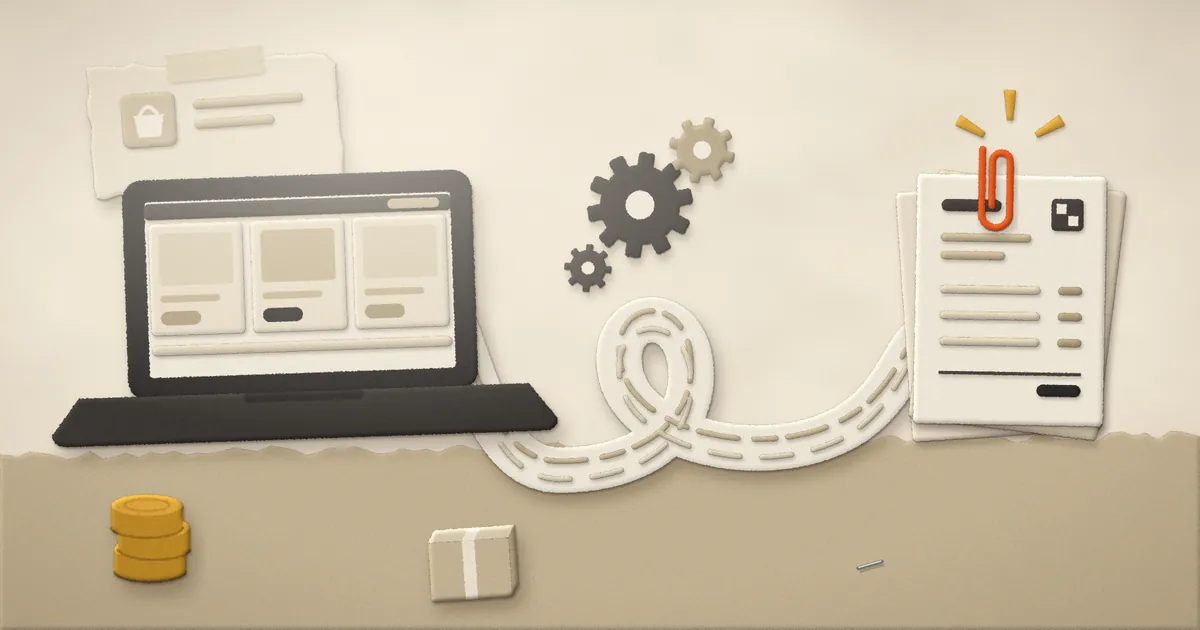
A webshopodat egy bővítménnyel vagy beépített funkcióval összekötöd egy online számlázóprogrammal. Amikor beérkezik egy rendelés, és teljesül a beállított feltétel, például a vevő kifizette, a webshop átküldi a rendelés adatait a számlázónak. A számlázó kiállítja a számlát, e-mailben elküldi a vevőnek, és jelenti a NAV-nak.
Magyarországon a belföldi adóalanyoknak valós időben jelenteniük kell a kiállított számláik adatait a NAV Online Számla rendszerébe. A számlázóprogram ezt a háttérben elintézi, neked csak egyszer kell összekötnöd a NAV-val.
Az összekötés lépései
- Válassz egy online számlázóprogramot, amelyhez van bővítmény a te webshoprendszeredhez. WooCommerce-hez és a bérelt webshoprendszerek többségéhez is találsz ilyet.
- A NAV Online Számla felületén hozz létre egy technikai felhasználót. Ezzel azonosítja magát a számlázóprogram a NAV felé.
- Add meg a technikai felhasználó adatait a számlázóprogramban.
- A webshopban telepítsd a bővítményt, és add meg a számlázóprogram kulcsát vagy belépési adatait.
- Állítsd be, mikor és milyen adatokkal készüljön a számla. Ezt alább részletesen leírjuk.
Mikor készüljön a számla?
Ez a legfontosabb beállítás, és fizetési módonként eltér.
| Fizetési mód | Mikor készüljön a számla | Mire figyelj |
|---|---|---|
| Bankkártya | A sikeres fizetés után, automatikusan | Sikertelen fizetésnél ne készüljön számla |
| Átutalás | Amikor a pénz megérkezett, és a rendelést fizetettnek jelölöd | A rendeléskor küldhetsz díjbekérőt, ez nem számla |
| Utánvét | Jellemzően a csomag feladásakor, hogy a csomagban vagy e-mailben megkapja a vevő | Ha a vevő nem veszi át, sztornózni kell |
← A táblázat oldalra görgethető →
A legtöbb bővítményben a rendelés állapotához kötheted a számlázást: például akkor készüljön számla, amikor a rendelés „teljesítve” vagy „fizetve” állapotba kerül. Hogy a számlán milyen teljesítési dátum szerepeljen, azt egyeztesd a könyvelőddel, mert ez fizetési módtól és termékfajtától is függhet.
Ne kösd a számlázást a rendelés beérkezéséhez, ha átutalással is lehet fizetni. Ha a vevő végül nem fizet, a számlát sztornóznod kell, és ez felesleges munka neked és a könyvelődnek is.
Áfakulcsok: termékenként
Magyarországon nem minden termékre ugyanaz az áfa. Az általános kulcs mellett egyes élelmiszerekre, könyvekre és más termékekre kedvezményes kulcs vonatkozhat. Ha alanyi adómentes vagy, a számlán nem szerepel áfa, de ezt a számlázóban is be kell állítanod.
A webshopban minden termékhez a helyes áfakulcsot rendeld hozzá, és nézd meg, hogy a számlázóba ugyanaz megy-e át. A szállítási díj áfáját is állítsd be. Ha új terméket töltesz fel, mindig nézd meg az áfakulcsát is, mert ezt a legkönnyebb elfelejteni. Hogy ez milyen kulccsal szerepeljen, ha különböző áfakulcsú termékeket küldesz egy csomagban, azt kérdezd meg a könyvelődtől.
Ha külföldre is értékesítesz
A külföldi vevő számlája másképp néz ki, és ezt a webshopnak is tudnia kell.
- Uniós magánszemély. Amíg uniós magánszemélyeknek más tagállamba évente 10 000 eurónál kisebb értékben adsz el, általában magyar áfával számlázol. E fölött a vevő országának áfája jár, amelyet az uniós egyablakos rendszerben, az OSS-ben vallhatsz be.
- Uniós cég érvényes közösségi adószámmal. Ilyenkor jellemzően áfa nélkül számlázol. A vevő adószámát ellenőrizni kell az uniós nyilvántartásban.
- Unión kívüli vevő. Ez export, más szabályokkal és vámmal.
Ezek a szabályok részletesebbek, mint amit egy blogcikk le tud írni. Mielőtt külföldre is megnyitod a webshopot, ülj le a könyvelőddel, és a számlázót az ő útmutatása szerint állítsd be.
Visszáru és lemondás: sztornó vagy módosító számla
Kiállított számlát nem lehet törölni. Ha a vevő lemondja a rendelést, vagy nem veszi át az utánvétes csomagot, sztornószámlát kell kiállítani. Ha csak egy terméket küld vissza a rendelésből, vagy részben kap vissza pénzt, módosító számla kell.
Nézd meg, hogy a bővítményed tudja-e ezt automatikusan, például amikor a rendelést „visszatérítve” vagy „lemondva” állapotba teszed. Ha nem, a számlázóban kézzel kell elkészítened, ezért a cégen belül rögzítsétek, ki és mikor csinálja meg.
Hogyan ellenőrizd, hogy minden rendben megy?
Az összekötés után ne bízz vakon a rendszerben. Az első hetekben nézd meg rendszeresen:
- A számlázóprogramban minden számlánál látszik, hogy a NAV befogadta-e az adatot, vagy hibát jelzett. A hibás számlákat javítani kell.
- A NAV Online Számla felületén bejelentkezve lekérdezheted a kiállított számláidat. Nézd meg, hogy annyi számla van-e ott, ahány teljesített rendelésed van.
- A webshopban keress olyan fizetett rendelést, amelyhez nem készült számla. Ez általában rossz állapotbeállításra vagy lejárt kapcsolatra utal.
Havonta egyszer vesd össze a webshop rendeléslistáját a számlázó számlalistájával. Öt percig tart, és ha valami elcsúszott, időben észreveszed, nem a könyvelőtől tudod meg utólag.
Mi romolhat még el?
A leggyakoribb hiba, hogy a vevő céges számlát kérne, de a pénztárban nincs mező a cégnévnek és az adószámnak. Ha cégeknek is értékesítesz, legyen ilyen mező, és a számlázó használja is. Az is gyakori, hogy a számlázóprogram vagy a NAV technikai felhasználójának jelszava lejár vagy megváltozik, és a számlák csendben elakadnak. Ezért ha bármit változtatsz a belépési adatokon, utána mindig próbáld ki egy tesztrendeléssel.
Gyakori gond az is, hogy a webshopban és a számlázóban mást hívnak egy terméknek, vagy a kedvezmény nem jól megy át. Ha a vevő kuponnal vásárol, nézd meg, hogy a számlán is szerepel-e a kedvezmény, és a végösszeg fillérre egyezik-e azzal, amit kifizetett. Ugyanezt nézd meg a szállítási díjnál és az utánvét díjánál is.
Ha segítség kell
Mi a bbmediánál WooCommerce-es és egyedi webshopokat is készítünk, és úgy kötjük be a fizetést, a szállítást és a számlázást, hogy a rendelések és a számlák maguktól menjenek. Ha a mostani webshopodban még kézzel számlázol, vagy elakadnak a számlák, írj nekünk, és megnézzük, mit lehet automatizálni: Ajánlatkérés